Порой случается так, что одно из наших видео попросту перестает воспроизводиться. К этому приводят разные причины, но результат всегда остается одним и тем же – ролик не читается ни одним проигрывателем. Сегодня мы как раз и расскажем, что делать в таких ситуациях, а именно, как работать с программой Video Repair Tool, которую вы сможете бесплатно скачать тут же с уже интегрированным кодом активации.
Возможности
Перед тем как переходить к инструкции по использованию такого программного обеспечения, давайте кратко рассмотрим его функционал. Кто знает, возможно, вам понадобится еще кое-что из того, что умеет наша программа.
Иногда, в процессе записи или конвертации видеоролика возникает ситуация, когда поток останавливается в аварийном режиме. Например, при отключении электроэнергии. В результате мы получаем «битый» ролик, который не читается.
В таких случаях нам и помогает Video Repair Tool - программа, которая даже не нуждается в инсталляции.
Рассмотрим некоторые ее особенности:
восстановление любых роликов, которые ранее выдавали ошибки;
восстановление тех файлов, которые не воспроизводились конкретной программой;
ремонт клипов, которые были неправильно конвертированы.
Для того чтобы наша программа исправно выполняла свою функцию, нужен ПК или ноутбук с такими параметрами:
около 200 МБ свободного места на диске;
ЦП с рабочей частотой от 1 ГГЦ;
От 512 Мб ОЗУ;
Windows XP, Vista, 7, 8 или 10.
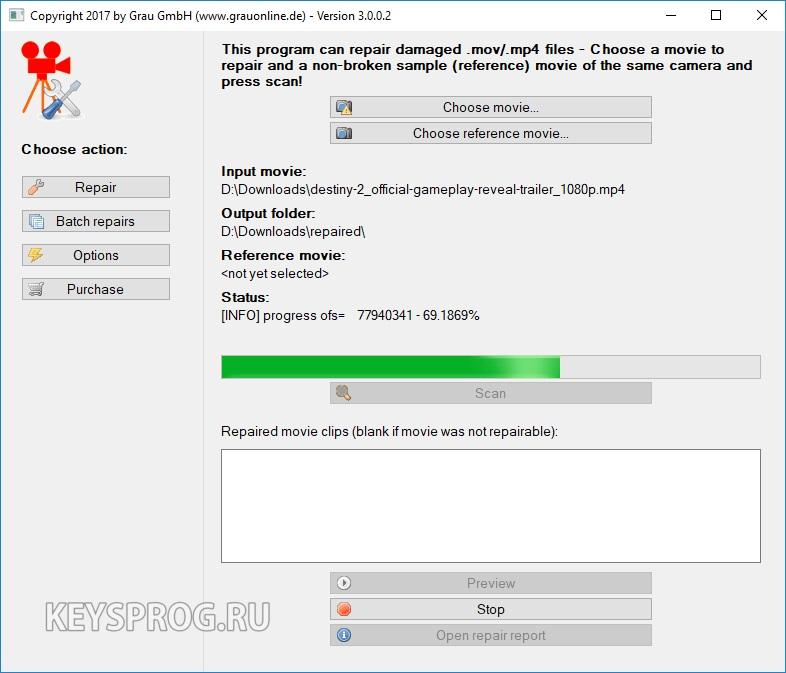
Очень сильно в восстановлении помогает специальный файл-образец, который по сути является видео, записанным в то же время тем же устройством. Программа будет ориентироваться на него и произведет исправление. Также тут присутствует и автоматический режим, но его эффективность зачастую ниже.
Программа Video Repair Tool обладает специальным алгоритмом, способным найти сбойный фрагмент видео и «вылечить» его. Но если там отсутствует половина потока, понятно, что исправить ничего не удастся. Когда данные будут исправлены, они скопируются в каталог «Repaired», откуда вы и сможете их забрать.
Также в утилите реализована поддержка режима JPG Motion, который рассчитан на работу именно с контентом от Panasonic и XDCAM, принадлежащего Sony. При этом работать можно не только с данными на жестком диске компьютера, но и на любых внешних накопителях.
Плюсы и минусы
Далее рассмотрим список сильных и слабых сторон обозреваемой нами программы.
Достоинства:
наличие понятного пошагового мастера, который сильно облегчает работу;
обработка файлов без метаданных;
высокое быстродействие и минимальные системные требования;
отсутствие необходимости в инсталляции и работа со съемного носителя;
режим автоматического подбора кодеков видео.
Недостатки:
запутанность настроек вводит новичка в замешательство;
отсутствие русской локализации;
давно не появляются новые версии.
На этом обзор программы мы заканчиваем и переходим к финальной части нашей статьи.
Видео
Для того чтобы узнать о программе еще больше, рекомендуем посмотреть обзорное видео, где автор описывает ее во всех подробностях.
https://youtu.be/lRxmQsR6wQU
Ключи
Так как данное приложение является переупакованной версией лицензионного софта, код активации встроен в него и вам предпринимать дополнительных действий не нужно. Просто скачайте утилиту и переходите к ее использованию.
Скачать
Скачать приложение Video Repair вы можете по кнопке, которую найдете сразу же после таблицы.
Если ваш антивирус будет реагировать агрессивно и посчитает данный софт вредоносным, просто отключите его на момент инсталляции, а потом снова запустите.
 Порой случается так, что одно из наших видео попросту перестает воспроизводиться. К этому приводят разные причины, но результат всегда остается одним и тем же – ролик не читается ни одним проигрывателем. Сегодня мы как раз и расскажем, что делать в таких ситуациях, а именно, как работать с программой Video Repair Tool, которую вы сможете бесплатно скачать тут же с уже интегрированным кодом активации.
 Очень сильно в восстановлении помогает специальный файл-образец, который по сути является видео, записанным в то же время тем же устройством. Программа будет ориентироваться на него и произведет исправление. Также тут присутствует и автоматический режим, но его эффективность зачастую ниже.
Программа Video Repair Tool обладает специальным алгоритмом, способным найти сбойный фрагмент видео и «вылечить» его. Но если там отсутствует половина потока, понятно, что исправить ничего не удастся. Когда данные будут исправлены, они скопируются в каталог «Repaired», откуда вы и сможете их забрать.
Также в утилите реализована поддержка режима JPG Motion, который рассчитан на работу именно с контентом от Panasonic и XDCAM, принадлежащего Sony. При этом работать можно не только с данными на жестком диске компьютера, но и на любых внешних накопителях.
Очень сильно в восстановлении помогает специальный файл-образец, который по сути является видео, записанным в то же время тем же устройством. Программа будет ориентироваться на него и произведет исправление. Также тут присутствует и автоматический режим, но его эффективность зачастую ниже.
Программа Video Repair Tool обладает специальным алгоритмом, способным найти сбойный фрагмент видео и «вылечить» его. Но если там отсутствует половина потока, понятно, что исправить ничего не удастся. Когда данные будут исправлены, они скопируются в каталог «Repaired», откуда вы и сможете их забрать.
Также в утилите реализована поддержка режима JPG Motion, который рассчитан на работу именно с контентом от Panasonic и XDCAM, принадлежащего Sony. При этом работать можно не только с данными на жестком диске компьютера, но и на любых внешних накопителях.


