TocaEdit Xbox 360 Controller Emulator на русском 2026
29 просмотров
Операционная система Windows по умолчанию поддерживает геймпады от консолей Microsoft. А при подключении и использовании сторонних джойстиков зачастую возникают проблемы – неправильная работа стиков, переназначенные кнопки и прочее. Поэтому для корректной настройки необходимо пользоваться специальным эмулятором, который устанавливает сторонний геймпад в качестве устройства от Xbox 360. Чтобы скачать программу TocaEdit Xbox 360 Controller Emulator на русском языке, воспользуйтесь ссылкой в конце данной страницы.
В большинстве случаев длинное название эмулятора сокращают до x360ce. Именно с такой аббревиатурой вы встретите программу в инструкциях или обучающих роликах.
Возможности
Программа для эмуляции джойстика Xbox 360 предоставляет следующие функции:
калибровка, настройка клавиш, вибрации;
загрузка и сохранение файлов настроек;
привязка конфигурации к отдельным играм;
детальная настройка чувствительности стиков;
настройка беспроводного подключения;
установка необходимых драйверов.
Плюсы и минусы
Разберемся в плюсах и минусах программы TocaEdit Xbox 360 Controller Emulator.
Плюсы:
поддержка большинства контроллеров;
настройка раскладки под разные игры;
наличие готовых конфигураций.
Минусы:
могут возникнуть проблемы со старыми играми;
нет русского языка.
Как пользоваться
В настройке x360ce необходимо соблюдать последовательность действий, иначе вы не добьетесь корректной работы контроллера. Сначала распакуйте программу на ПК и запустите тот файл, который соответствует разрядности установленной Windows. Включите программу от имени администратора и подсоедините геймпад к компьютеру.
После запуска вы можете вручную настроить все кнопки, если контроллер определился приложением. Однако софт предлагает универсальные настройки, которые подойдут большинству распространенных моделей геймпадов. Вам нужно выбрать автоматический поиск и загрузить найденный файл конфигурации.
Если устройство определится системой, то во вкладке Controller 1 изображение геймпада станет активным. При нажатиях определенные кнопки будут подсвечиваться на схеме. Если какие-то клавиши или стики назначены неправильно, вы можете вручную исправить настройки. Некоторые игры не сразу распознают профиль контроллера, поэтому вам придется скопировать файл конфигурации в формате INI и вставить его в папку с игрой. Затем через эмулятор выберите исполняющий EXE-файл от игры. Теперь при запуске приложения контроллер будет переключаться на выбранные настройки.
Если иконка возле названия вкладки горит зеленым цветом, то устройство готово к эксплуатации в играх.
Видео
В представленном ролике детально рассматривается процедура установки и правильной настройки эмулятора геймпада.
https://youtu.be/THI6m_Mo27s
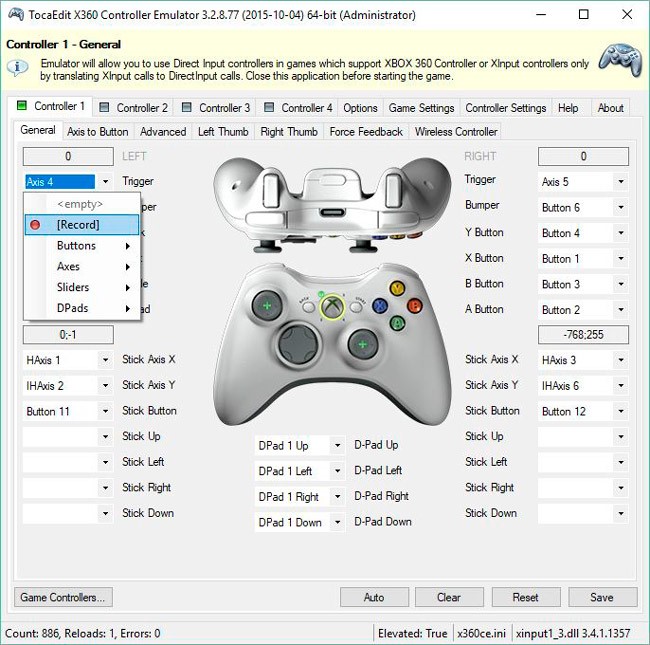
 Операционная система Windows по умолчанию поддерживает геймпады от консолей Microsoft. А при подключении и использовании сторонних джойстиков зачастую возникают проблемы – неправильная работа стиков, переназначенные кнопки и прочее. Поэтому для корректной настройки необходимо пользоваться специальным эмулятором, который устанавливает сторонний геймпад в качестве устройства от Xbox 360. Чтобы скачать программу TocaEdit Xbox 360 Controller Emulator на русском языке, воспользуйтесь ссылкой в конце данной страницы.


 Если устройство определится системой, то во вкладке Controller 1 изображение геймпада станет активным. При нажатиях определенные кнопки будут подсвечиваться на схеме. Если какие-то клавиши или стики назначены неправильно, вы можете вручную исправить настройки. Некоторые игры не сразу распознают профиль контроллера, поэтому вам придется скопировать файл конфигурации в формате INI и вставить его в папку с игрой. Затем через эмулятор выберите исполняющий EXE-файл от игры. Теперь при запуске приложения контроллер будет переключаться на выбранные настройки.


